Hogyan digitalizáld a tűzvédelmi karbantartást 7 nap alatt
A tűzvédelmi karbantartás digitalizálása ma már nem luxus, hanem szükségszerűség. Ha elegünk van a papíralapú nyilvántartásokból, az elveszett dokumentumokból és a folyamatos adminisztrációs káoszból, akkor ez a részletes útmutató pontosan neked szól. Ebben a cikkben lépésről lépésre végigvezetünk azon, hogyan alakíthatod át tűzvédelmi karbantartási folyamataidat 7 nap alatt úgy, hogy a végén soha többé ne akarj visszatérni a papíralapú rendszerhez.
Miért érdemes most digitalizálni a tűzvédelmi karbantartást?
A karbantartás digitalizáció nem csak divat – valós üzleti előnyökkel jár. A digitális karbantartási napló bevezetésével nemcsak időt és pénzt spórolsz meg, hanem a jogszabályi megfelelés is egyszerűbbé válik.
A papíralapú rendszer valódi költségei
Sokan nem is gondolnak bele, mennyibe kerül valójában a papíralapú tűzvédelmi karbantartás:
- Időpocsékolás: Egy technikus átlagosan 2-3 órát tölt hetente adminisztrációval papíralapú rendszerben
- Duplikált munka: Az információkat többször kell rögzíteni – terepen papíron, majd irodában digitálisan
- Elveszett adatok: A papírok eláznak, elvesznek, elhalványulnak
- Hibák a kézi átvezetésnél: A tapasztalatok szerint jelentős hibaarány jellemzi a manuális adatbevitelt
- Lassú döntéshozatal: Amíg az adatok elérhetővé válnak a vezetők számára, hetek telnek el
- Audit kockázatok: Hatósági ellenőrzéskor nehéz gyorsan előteremteni a dokumentumokat
A digitalizálás mérhető előnyei
A SafetyPro platformot használó ügyfelek tapasztalatai alapján:
- 60-70% időmegtakarítás az adminisztrációban
- 90%-kal kevesebb hiba az adatokban
- Azonnali hozzáférés a karbantartási előzményekhez bárhonnan
- Automatikus emlékeztetők – sosem marad el karbantartás
- Valós idejű riportok a vezetőségnek
- Hatósági auditok simább lebonyolítása – minden dokumentum egy kattintásra
Gyakori félelmek a digitalizálással kapcsolatban – és a valóság
Mielőtt belevágunk a 7 napos útmutatóba, számoljunk le a leggyakoribb aggodalmakkal.
"A technikusaim túl öregek ehhez"
A valóság: A SafetyPro mobilalkalmazását 55+ éves technikusok is 15 perc alatt megtanulják használni. Az offline mód miatt nincs szükség folyamatos internetkapcsolatra, és a QR kódos beolvasás egyszerűbb, mint a papíron történő jegyzetelés.
Tipp: A legtapasztaltabb technikusoddal kezdd – ő lesz a belső bajnok, aki segít a többieknek.
"Mi van, ha elmegy az internet?"
A valóság: A SafetyPro offline módban is tökéletesen működik. A technikusok helyszínen rögzítik az adatokat internet nélkül, majd amikor újra lesz kapcsolat, minden automatikusan szinkronizálódik.
"Ez biztosan drága lesz"
A valóság: Számold ki, mennyibe kerül az adminisztrációs idő, a papír, a nyomtatás, az archiválás és a hibák. A legtöbb cég már az első hónapban megtérülést tapasztal. A SafetyPro 30 napos ingyenes próbaidőszakot kínál – így kockázat nélkül kipróbálhatod.
ROI kalkuláció példa (20 eszközzel rendelkező cég):
- Papíralapú rendszer havi költsége: ~150.000 Ft (adminisztráció + anyagköltség + hibák)
- Digitális rendszer havi költsége: ~30.000 Ft
- Havi megtakarítás: 120.000 Ft
- Éves megtakarítás: 1.440.000 Ft
"Túl bonyolult lesz bevezetni"
A valóság: A SafetyPro 15 perces onboarding folyamattal rendelkezik, és ahogy látni fogod, 7 nap alatt teljesen átállhatsz. Nincs szükség IT szakemberre vagy hosszadalmas képzésekre.
Hogyan győzd meg a vezetőséget a digitalizálásról?
Ha még meg kell győznöd a döntéshozókat, használd ezt a hárompontos stratégiát:
1. Mutasd be a költségmegtakarítást
Készíts egy egyszerű kalkulációt:
- Jelenlegi adminisztrációs órák × órabér
- Hibák miatti költségek (pótlások, bírságok)
- Papír, nyomtatás, archiválás költségei
- Összevetés a digitális rendszer díjával
2. Hangsúlyozd a compliance előnyöket
- Automatikus dokumentáció az OTSZ követelményeknek megfelelően
- Teljes auditnyom minden változtatásról
- Határidők automatikus követése
- Hatósági ellenőrzéskor azonnali dokumentum-előállítás
3. Ajánld fel a próbaidőszakot
"Próbáljuk ki 30 napig kockázatmentesen. Ha nem válik be, visszatérünk a régire – de biztosan nem akarunk majd."
A 7 napos digitalizálási ütemterv részletesen
Most pedig térjünk rá a gyakorlatra. Ez az ütemterv 7 nap alatt végigvezet a teljes átálláson, úgy, hogy közben a napi munka is zavartalanul folytatódhat.
1-2. nap: Telephelyek és eszközök feltöltése
Az első két nap a rendszer alapjainak lerakásáról szól. Ez a legfontosabb lépés – ha ez rendben van, a többi gyerekjáték lesz.
Mit fogsz csinálni?
A SafetyPro egyik legnagyobb előnye a CSV/XLSX import funkció. Nem kell manuálisan begépelned minden eszközt egyesével.
Lépésről lépésre:
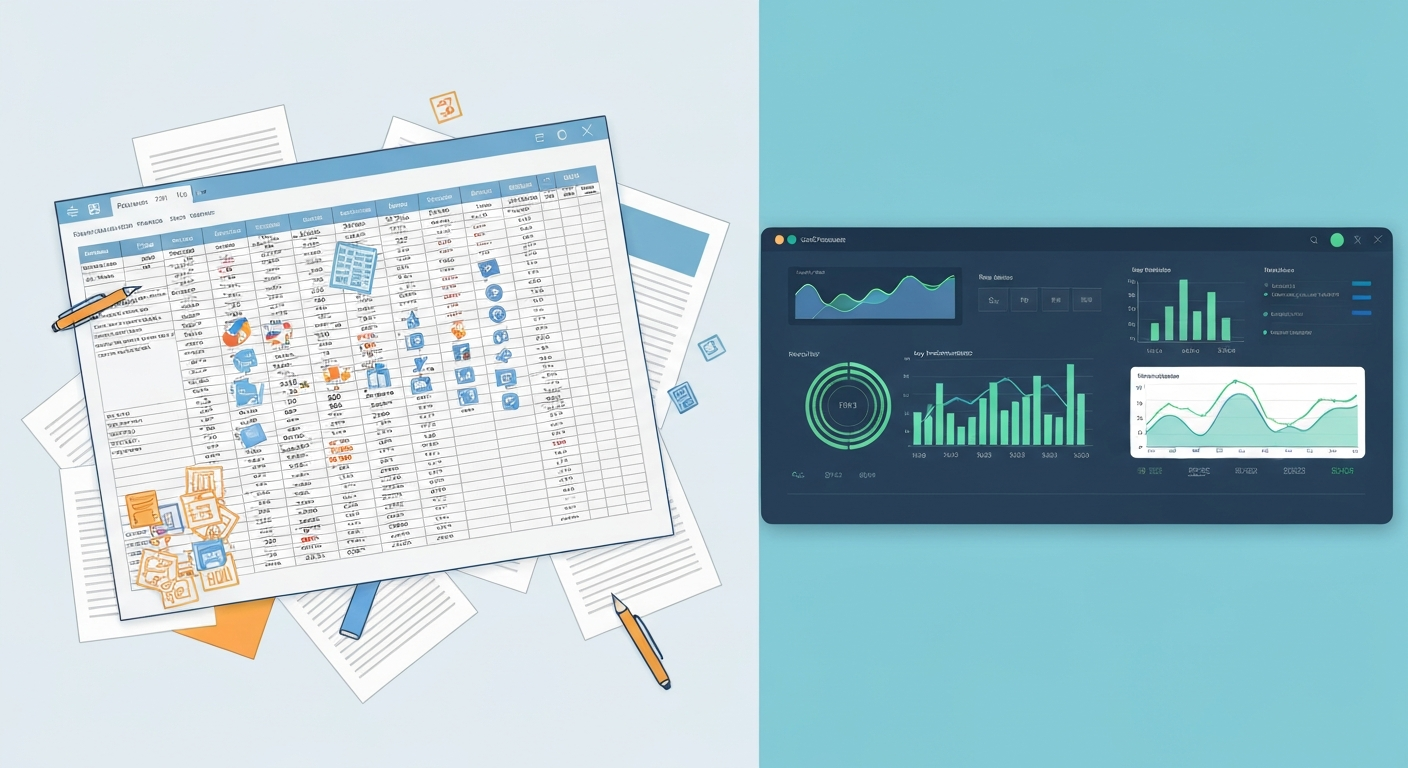
1. lépés: Készítsd el az eszközlistát táblázatban
Nyisd meg a meglévő Excel táblázatodat, vagy készíts egy újat az alábbi oszlopokkal:
Telephely | Eszköz neve | Típus | Gyártó | Gyártási szám | Elhelyezés | Üzembe helyezés dátuma
Példa:
Budapest, Fő telephely | Tűzcsap 1 | Beltéri tűzcsap | Rosenbauer | TC-2024-001 | Földszint, iroda mellett | 2024-01-15
Budapest, Fő telephely | Poroltó 1 | 6 kg-os poroltó | Gloria | PO-2023-045 | 1. emelet, lépcsőház | 2023-06-20
Tipp: Ha nincs Excel listád, kezdd a papíralapú karbantartási naplókkal. Fényképezd le őket, és kérd meg egy adminisztrátort, hogy gépeljék be. Ez 20 eszköznél kb. 1-2 órát vesz igénybe.
2. lépés: Töltsd fel a CSV/XLSX fájlt a SafetyPro-ba
- Jelentkezz be a SafetyPro webes felületére
- Menj a "Telephelyek" menüpontra
- Kattints az "Import" gombra
- Válaszd ki az Excel fájlodat
- A rendszer automatikusan felismeri az oszlopokat, de ellenőrizd le a hozzárendelést
- Kattints az "Importálás" gombra
Az import 50 eszköznél kb. 5 perc alatt lefut.
3. lépés: Ellenőrizd az importált adatokat
Miután az import befejeződött:
- Nézd át az eszközlistát
- Ellenőrizd, hogy minden telephely létrejött-e
- Győződj meg róla, hogy az eszközök a megfelelő telephelyhez kerültek
- Javítsd ki az esetleges elírásokat
4. lépés: Generáld le a QR kódokat
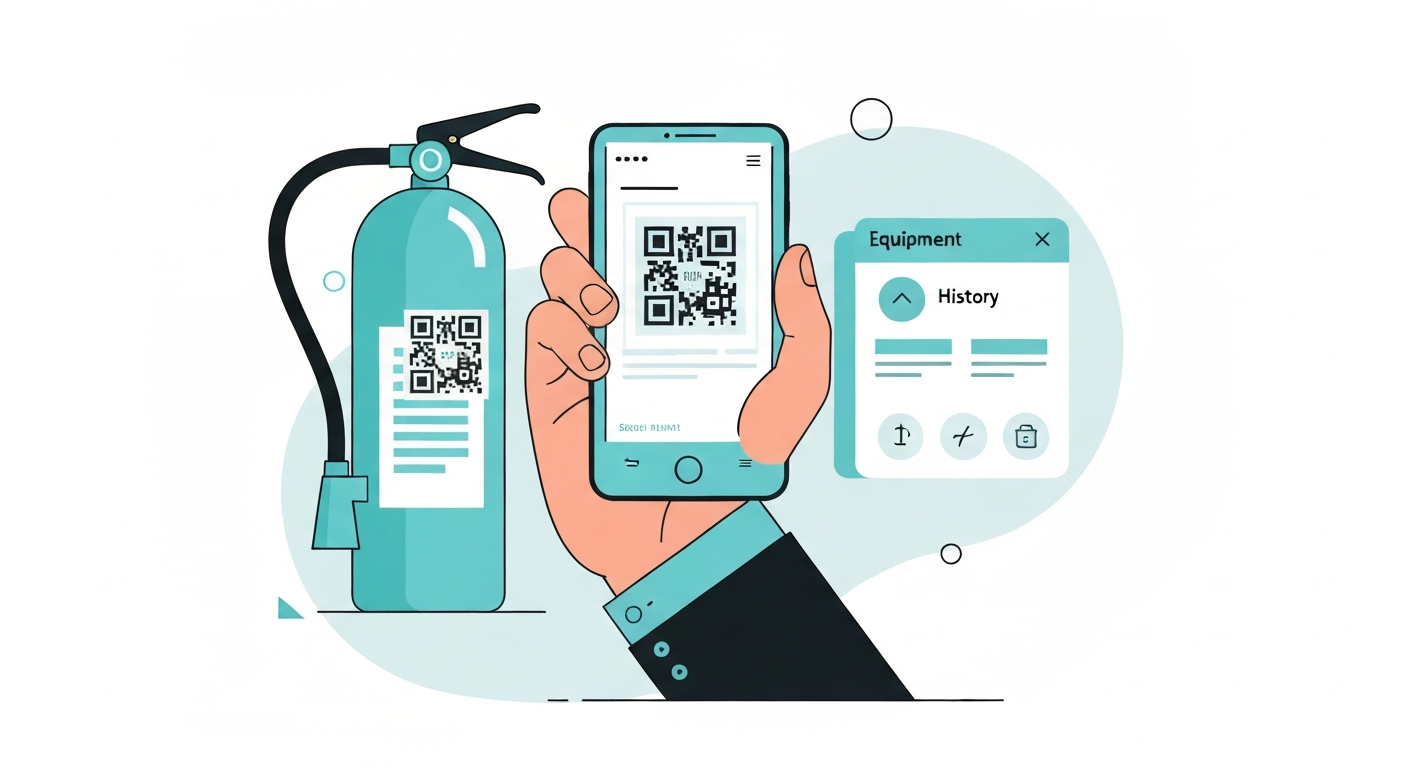
Ez a lépés varázslatos. A SafetyPro minden eszközhöz automatikusan generál egy egyedi QR kódot.
- Menj az "Eszközök" menüpontra
- Jelöld ki az összes eszközt (vagy telephelyenként csoportosítva)
- Kattints a "QR kódok generálása" gombra
- Válaszd ki a formátumot:
- Öntapadó címkék (30x30 mm) – ha nyomtatóval rendelkezel
- PDF letöltés – ha külső szolgáltatónál nyomtatod
- Nyomtasd ki a QR kódokat
Gyakorlati tipp: Használj vízálló, UV-álló öntapadó címkéket. Egy 100 darabos csomag kb. 5.000 Ft, és évekig kibírja.
5. lépés: Ragaszd fel a QR kódokat
Ez a munka egyszerű, de fontos. Néhány tipp:
- Könnyen hozzáférhető helyre ragaszd – a technikusoknak gyorsan be kell tudniuk szkennelni
- Tiszta felületre – töröld le az eszközt ragasztás előtt
- Egységesen – mindig ugyanarra a pozícióra (pl. jobb felső sarok)
- Védett helyre – ne érje közvetlen nedvesség, hő vagy mechanikai sérülés
Időráfordítás: 50 eszköznél kb. 2-3 óra egy személynek.
Mit érsz el az első két napban?
Minden telephelyed és eszközöd rendszerben van QR kódok felragasztva – a technikusok azonnal használhatják Egyetlen központi adatbázis az összes eszközzel Az alapadatok tiszták és pontosak
Valódi tapasztalat: "Az import funkció legalább 20 óra gépelést megspórolt nekünk. Egy délelőtt alatt kész volt az egész eszközpark." – Kovács István, karbantartási vezető
3. nap: Kategóriák és karbantartási ciklusok beállítása
A harmadik napon az automatizálás alapjait rakod le. Ez az a lépés, ami miatt soha többé nem fogsz lemaradni egyetlen kötelező karbantartásról sem.
Mit fogsz csinálni?
A SafetyPro egyik legerősebb funkciója az OTSZ-alapú automatikus ütemezés. Be kell állítanod, hogy melyik eszköztípusnak milyen gyakran kell karbantartani, és a rendszer automatikusan generálja a feladatokat.
Lépésről lépésre:
1. lépés: Ismerd meg a kötelező karbantartási ciklusokat
Az OTSZ (Országos Tűzvédelmi Szabályzat) egyértelműen meghatározza a karbantartási gyakoriságokat:
Alapvető ciklusok:
| Eszköztípus | Ellenőrzés gyakorisága | Jogszabályi alap |
|---|---|---|
| Kézi tűzoltó készülékek | Évente 1x | OTSZ 199. |
| Tűzcsapok, fali tűzcsapok | Évente 1x | OTSZ 202. |
| Tűzjelző berendezések | Havi 1x + éves felülvizsgálat | OTSZ 206. |
| Tűzoltó felszerelések tárolóhelyei | Havonta | OTSZ 199. |
| Menekülési utak | Napi vizsgálat + havi ellenőrzés | OTSZ 95. |
Tipp: Ha bizonytalan vagy egy-egy eszköz ciklusában, a SafetyPro beépített OTSZ-sablonjait használd – ezek már tartalmazzák a jogszabályi követelményeket.
2. lépés: Hozd létre a kategóriákat
A kategóriák segítenek csoportosítani az eszközöket:
- Menj a "Beállítások" > "Kategóriák" menüpontra
- Kattints az "Új kategória" gombra
- Add meg a kategória nevét (pl. "Kézi tűzoltó készülékek")
- Állítsd be az alapértelmezett karbantartási gyakoriságot (pl. "Évente")
- Mentsd el
Javasolt kategóriák tűzvédelemhez:
- Poroltók és haboltók
- CO2 oltók
- Tűzcsapok
- Tűzoltó szekrények
- Tűzjelző központok
- Füstérzékelők
- Kézi jelzésadók
- Menekülési útvonal világítás
- Tűzgátló ajtók
3. lépés: Rendelj kategóriákat az eszközökhöz
Ez gyorsan megy, ha tömeges szerkesztést használsz:
- Menj az "Eszközök" listához
- Szűrj típus szerint (pl. minden poroltó)
- Jelöld ki az összes hasonló eszközt
- Kattints a "Tömeges szerkesztés" gombra
- Válaszd ki a megfelelő kategóriát
- Alkalmazd a változtatást
Időráfordítás: 50 eszköznél kb. 15-20 perc.
4. lépés: Állítsd be az automatikus ütemezést
Ez a legfontosabb lépés. Innentől a rendszer automatikusan generálja a karbantartási feladatokat.
- Menj a "Beállítások" > "Karbantartási ciklusok" menüpontra
- Minden kategóriánál állítsd be:
- Gyakoriság: pl. havonta, negyedévente, évente
- Emlékeztető: pl. 7 nappal előtte
- Felelős: ki kapja az értesítést
- Határidő utáni eszkaláció: pl. 3 nap után vezető értesítése
Példa beállítás poroltókra:
Kategória: Kézi tűzoltó készülékek
Gyakoriság: Évente
Emlékeztető: 14 nappal a határidő előtt
Felelős: Karbantartási csapat
Eszkaláció: 5 nap késés után vezető értesítése
5. lépés: Állítsd be az értesítéseket
Döntsd el, ki kapjon milyen értesítéseket:
Technikusok:
- Új feladat hozzárendelése
- Közelgő határidők (7 nappal előtte)
- Lejárt határidők
Vezetők:
- Heti összefoglaló riport
- Eszkalált feladatok
- Ellenőrzésre váró karbantartások
Jóváhagyók:
- Jóváhagyásra váró munkalapok
- Kritikus hibák jelentése
A SafetyPro szerepkör-alapú hozzáférés rendszere biztosítja, hogy mindenki csak azt lássa, ami az ő felelősségi körébe tartozik.
Mit érsz el a harmadik napon?
Minden eszköztípushoz beállított karbantartási gyakoriság Automatikus feladatgenerálás – soha nem maradsz le határidőről Emlékeztetők mindenkinek a megfelelő időben OTSZ-kompatibilis dokumentáció
Valódi tapasztalat: "Három éve használjuk a rendszert, és egyetlen karbantartást sem hagytunk ki. Korábban papíron havonta előfordult." – Nagy Péter, üzemvezető
4-5. nap: Technikusok meghívása és szerepkörök kiosztása
A negyedik és ötödik napon a csapatodat állítod be a rendszerben. Ez kritikus lépés, mert a jó szerepkör-kiosztás határozza meg, mennyire hatékony lesz a digitális munkafolyamat.
Mit fogsz csinálni?
A SafetyPro szerepkör-alapú hozzáférés (admin, vezető, jóváhagyó, technikus) rendszerét használva minden munkatársad pontosan azt fogja látni és csinálni, ami az ő feladata.
A SafetyPro szerepkörei
1. Admin
- Teljes hozzáférés a rendszerhez
- Telephelyek és eszközök kezelése
- Felhasználók hozzáadása/törlése
- Számlázási információk
- Rendszerbeállítások
Ki legyen admin? Általában a karbantartási vezető vagy az IT-felelős.
2. Vezető (Manager)
- Dashboardok és riportok megtekintése
- Feladatok kiosztása
- Karbantartási előzmények áttekintése
- Statisztikák és elemzések
- Jóváhagyások kezelése
Ki legyen vezető? Üzemvezető, műszaki vezető, facility manager.
3. Jóváhagyó (Approver)
- Befejezett karbantartások ellenőrzése
- Munkalapok jóváhagyása vagy visszaküldése
- Megjegyzések hozzáfűzése
- Aláírás digitálisan
Ki legyen jóváhagyó? Tapasztalt mestervezető, minőségirányítási felelős.
4. Technikus
- Mobilalkalmazás használata
- QR kódok szkennelése
- Karbantartások rögzítése
- Fotók és megjegyzések hozzáadása
- Saját feladatlista megtekintése
Ki legyen technikus? Karbantartók, tűzvédelmi szakemberek.
Lépésről lépésre:
1. lépés: Készíts listát a munkatársakról
Készíts egy táblázatot:
Név | Email | Szerepkör | Telephelyek (hozzáférés) | Megjegyzés
Példa:
Szabó János | szabo.j@ceg.hu | Technikus | Budapest Fő telephely | Tapasztalt, ő lesz a belső bajnok
Kiss Anna | kiss.a@ceg.hu | Technikus | Minden telephely | Junior, segítség kell
Tóth Gábor | toth.g@ceg.hu | Vezető | Minden telephely | Üzemvezető
Nagy István | nagy.i@ceg.hu | Jóváhagyó | Minden telephely | Minőségirányítási vezető
2. lépés: Hívd meg a munkatársakat
- Menj a "Csapat" menüpontra a SafetyPro-ban
- Kattints a "Felhasználó meghívása" gombra
- Add meg az email címet
- Válaszd ki a szerepkört
- Határozd meg a hozzáférést (mely telephelyekhez férhet hozzá)
- Kattints a "Meghívó küldése" gombra
A munkatársak emailben kapnak egy meghívó linket, ahol:
- Beállíthatják jelszavukat
- Letölthetik a mobilalkalmazást (technikusok)
- Megtekinthetik a gyors útmutató videót
Tipp: Ne egyszerre hívd meg az egész csapatot. Kezdd 1-2 "belső bajnokkal" – tapasztalt munkatársakkal, akik nyitottak az újításra. Ők majd segítenek a többieknek.
3. lépés: Állítsd be a telephely-hozzáféréseket
Ha több telephelyed van, fontos, hogy a technikusok csak azokat a helyeket lássák, ahol dolgoznak:
- Menj a "Csapat" > "Felhasználók" menüpontra
- Kattints egy felhasználóra
- A "Telephely-hozzáférések" résznél jelöld be a megfelelő telephelyeket
- Mentsd el
Miért fontos ez? A technikusok mobilalkalmazása így csak a releváns eszközöket mutatja, nem kell átböngészniük az összes telephelyet.
4. lépés: Telepítsd a mobilalkalmazást a technikusok telefonjaira
Ez a lépés kritikus. A mobilalkalmazás az, amit a technikusok naponta használnak.
Android:
- Nyisd meg a Google Play Áruházat
- Keresd meg: "SafetyPro"
- Telepítsd az alkalmazást
- Jelentkezz be a meghívóban kapott adatokkal
iOS:
- Nyisd meg az App Store-t
- Keresd meg: "SafetyPro"
- Telepítsd az alkalmazást
- Jelentkezz be a meghívóban kapott adatokkal
Offline mód beállítása:
- Az első bejelentkezéskor az app letölti az eszközlistát
- Ezután internetkapcsolat nélkül is működik
- Amikor visszatér a kapcsolat, automatikusan szinkronizál
5. lépés: Rövid oktatás a csapatnak
Ne félj, nem kell hosszadalmas képzést tartanod. 15 perc elég.
Technikusoknak (mobilapp):
- Mutasd meg, hogyan kell QR kódot szkennelni
- Hogyan kell karbantartást rögzíteni (megállapítások, fotó)
- Hogyan kell befejezni és beküldeni a munkalapot
- Hol látják a feladatlistájukat
Vezetőknek (webes felület):
- Dashboard áttekintése
- Riportok generálása
- Feladatok kiosztása
- Karbantartási előzmények megtekintése
Tipp: Készíts egy rövid, 5 perces videót a mobiltelefonoddal, ahogy végigmész a legfontosabb lépéseken. A SafetyPro saját oktató videóival együtt ez tökéletes lesz.
6. lépés: Állíts be "gyakorló módot"
Az első néhány napban használjátok "gyakorló módban" a rendszert:
- Választhattok pár nem kritikus eszközt
- A technikusok ezeken gyakorolhatnak
- Hibázhatnak, tanulhatnak
- Senki nincs nyomás alatt
Valódi tapasztalat: "A legnagyobb szkeptikusunk, Pista bácsi 60 évesen 10 perc alatt megtanulta a QR kód szkennelést. Most ő a legnagyobb rajongója a rendszernek." – Kiss Mónika, HR vezető
Mit érsz el a negyedik-ötödik napon?
Minden munkatárs regisztrálva a megfelelő szerepkörrel Mobilalkalmazás telepítve a technikusok telefonjaira Telephely-hozzáférések beállítva Alapvető oktatás megtörtént Csapat kész a gyakorlati használatra
6. nap: Első digitális karbantartási kör
A hatodik nap a nagy bemutató. Ez az a nap, amikor a technikusok először használják élesben a rendszert valódi karbantartási feladatoknál.
Mit fogsz csinálni?
Válassz ki egy egyszerűbb karbantartási kört (pl. havi poroltó ellenőrzés), és végezd el teljesen digitálisan, A-tól Z-ig.
Lépésről lépésre:
1. lépés: Hozz létre egy teszt karbantartási kört
Ha még nem generálódtak automatikusan feladatok, hozz létre egyet manuálisan:
- Menj a "Karbantartások" menüpontra
- Kattints az "Új karbantartási kör" gombra
- Válaszd ki a telephelyet
- Válaszd ki az eszközöket (kezdd 5-10 eszközzel)
- Rendeld hozzá egy technikushoz
- Állítsd be a határidőt (pl. mai nap)
- Mentsd el
A technikus azonnal értesítést kap a mobilappban: "Új feladat hozzárendelve: Poroltók havi ellenőrzése – Budapest Fő telephely"
2. lépés: Technikus indítja a feladatot
A technikus megnyitja a mobilalkalmazást:
- Bejelentkezik (vagy már be van jelentkezve)
- A kezdőképernyőn látja: "1 új feladat"
- Rákattint a feladatra
- Látja az eszközök listáját
- Kattint a "Kezdés" gombra
Az app offline módban is működik, szóval nincs gond, ha a pincében vagy tárolóban nincs jel.
3. lépés: QR kód szkennelés és adatrögzítés
A technikus az első eszközhöz lép:
- Megnyomja a "QR kód szkennelése" gombot
- Ráirányítja a kamerát a felragasztott QR kódra
- Az app azonnal megnyitja az eszköz adatlapját
- Látja az előző karbantartás adatait (ha volt)
Most rögzíti az ellenőrzés eredményét:
Ellenőrzési pontok (példa poroltóra):
- Nyomásmérő zöld tartományban
- Plomba sértetlen
- Nincs látható sérülés
- Hozzáférhető elhelyezés
- Használati utasítás olvasható
Megállapítások rögzítése:
- Ha minden rendben: "Kifogástalan állapot"
- Ha van probléma: "Nyomásmérő sárga zónában, utántöltés szükséges"
Fotó készítése:
- A technikus készít egy fotót az eszközről
- A fotó automatikusan csatolódik a karbantartási munkalaphoz
- Később látható az előzményekben
Időbélyegző és GPS:
- Az app automatikusan rögzíti a karbantartás időpontját
- GPS koordinátát (ha engedélyezve van) – auditálhatóság
4. lépés: Következő eszközök
A technikus végigellenőrzi az összes eszközt ugyanígy:
- QR kód szkennelés
- Ellenőrzési lista kitöltése
- Megjegyzések, fotók hozzáadása
- "Következő" gomb
Az app mutatja a haladást: "3 / 10 eszköz ellenőrizve"
5. lépés: Karbantartási kör lezárása
Amikor az összes eszközt ellenőrizte:
- Kattint a "Karbantartás befejezése" gombra
- Áttekinti a kitöltött munkalapot
- Aláírja digitálisan (ujj a képernyőn)
- Kattint a "Beküldés jóváhagyásra" gombra
Mi történik most?
- A munkalapon automatikusan átkerül "Jóváhagyásra vár" státuszba
- A kijelölt jóváhagyó értesítést kap
- Ha nincs internetkapcsolat, az app elmenti és később szinkronizálja
6. lépés: Jóváhagyás
A jóváhagyó (pl. művezető) megkapja az értesítést:
- Bejelentkezik a webes felületre
- Megnyitja a "Jóváhagyásra váró munkalapok" listát
- Áttekinti a technikus által kitöltött adatokat
- Megnézi a fotókat
- Döntés:
- Jóváhagy: a munkalapon "Befejezett" státuszba kerül
- Visszautasít: kommenttel, a technikus értesítést kap és javíthat
7. lépés: Automatikus dokumentáció
Amint a munkalapon jóváhagyásra került:
- Bekerül a karbantartási előzményekbe
- Frissül az eszköz "Utolsó karbantartás" dátuma
- Generálódik a következő karbantartás időpontja
- PDF riport készül automatikusan (letölthető, nyomtatható)
Valódi példa: Egy karbantartási kör élőben
Korábbi papíralapú folyamat (90 perc):
- Technikus kinyomtat papír munkalapot (5 perc)
- Terepen ellenőrzés, kézi jegyzetelés (45 perc)
- Visszajön az irodába (10 perc)
- Begépeli az adatokat Excelbe (20 perc)
- Kinyomtatja a vezetőnek aláírásra (5 perc)
- Vezető aláírja, vissza az irattárba (5 perc)
Új digitális folyamat (30 perc):
- Technikus megkapja a feladatot mobilon (0 perc – automatikus)
- Terepen QR kód szkennelés + ellenőrzés (30 perc)
- Beküldés jóváhagyásra (1 perc)
- Vezető jóváhagyja telefonról vagy laptopról (2 perc)
- Dokumentáció automatikusan elkészül (0 perc – automatikus)
Időmegtakarítás: 60%
Mit érsz el a hatodik napon?
Első digitális karbantartási kör sikeresen lezárva Technikusok látják, mennyivel egyszerűbb a folyamat Jóváhagyók értékelik a gyors, átlátható folyamatot Vezetők látják az első valós idejű adatokat Bizalom a rendszerben
Valódi tapasztalat: "A technikusaim az első kör után mondták: 'Miért nem csináltuk ezt már korábban?' A 60%-os időmegtakarítás azonnal látszott." – Horváth András, műszaki vezető
7. nap: Dashboard áttekintése és finomhangolás
A hetedik nap a finomítás és optimalizálás napja. Áttekintitek az első héten gyűjtött adatokat, és beállítjátok a rendszert a hosszú távú sikeres működéshez.
Mit fogsz csinálni?
A SafetyPro valós idejű dashboardját használva átláthatod a teljes tűzvédelmi karbantartási helyzetét, azonosíthatod a szűk keresztmetszeteket, és finomhangolhatod a beállításokat.
Lépésről lépésre:
1. lépés: Vezető dashboard áttekintése
Jelentkezz be vezetői szerepkörben, és nézd meg a fő dashboardot:
Mit látsz azonnal:
- Befejezett vs. esedékes karbantartások – grafikon
- Lejárt határidők – piros figyelmeztetéssel
- Közelgő határidők (7 napon belül) – sárga jelzéssel
- Eszközök állapota – hány kifogástalan, hány javításra szorul
- Technikusok aktivitása – ki mennyit dolgozott
- Telephelyek szerinti bontás – melyik helyszínen mi a helyzet
Gyakorlati használat:
- Reggeli eligazításkor: "Ma 5 poroltó ellenőrzés esedékes, Szabó János végzi"
- Heti meetingen: "Múlt héten 23 karbantartást végeztünk, 2 eszköznél problémát találtunk"
- Vezetőségi riporthoz: "98%-os határidő-betartás, 0 lejárt feladat"
2. lépés: Azonosítsd a problémás területeket
Nézd meg a statisztikákat:
Piros jelzések – azonnali cselekvés szükséges:
- Lejárt karbantartások
- Javításra váró eszközök
- Elutasított munkalapok (miért?)
Sárga jelzések – figyelni kell:
- 7 napon belül esedékes feladatok
- Technikusok túlterheltsége (túl sok feladat egy személyen)
- Eszközök, amiknél gyakran találnak hibát
Zöld jelzések – minden rendben:
- Időben befejezett karbantartások
- Jóváhagyott munkalapok
- Kifogástalan eszközök
3. lépés: Finomhangoló beállítások
Az első hét tapasztalatai alapján állítsd be:
Emlékeztetők időzítése:
- Ha túl sok az értesítés → csökkentsd a gyakoriságot
- Ha lemaradtak határidők → növeld az emlékeztető előzetes idejét (pl. 14 napra)
Feladatok automatikus kiosztása:
- Ha egy technikus túlterhelt → állíts be automatikus terheléskiegyenlítést
- Ha egy telephely állandóan ugyanazon technikus feladata → rögzítsd alapértelmezettként
Jóváhagyási folyamat:
- Ha a jóváhagyó lassú → adj hozzá egy másik jóváhagyót is
- Ha minden munkalapon hibátlan → fontold meg az automatikus jóváhagyást bizonyos esetekben
Riportok ütemezése:
- Állíts be heti automatikus riportot a vezetőségnek
- Havi összefoglaló a compliance-ért felelős kollégának
- Negyedéves kimutatás a hatósági jelentéshez
4. lépés: Képzési rések azonosítása
Nézd meg a technikusok teljesítményét:
- Ki végez gyorsabban? → Ő lehet a mentor
- Ki hagy ki mezőket? → Szükség van pótoktatásra
- Ki készít minőségi fotókat? → Ossz meg példaként a többieknek
Tipp: Hozz létre egy "Best Practices" dokumentumot a legjobb munkalapon példáival.
5. lépés: Többtelephelyes kezelés beállítása
Ha több telephelyed van, optimalizáld a munkafolyamatokat:
Telephely-specifikus szabályok:
- Különböző karbantartási ciklusok (pl. veszélyesebb környezetben gyakoribb ellenőrzés)
- Dedikált technikusok telephelyenként
- Helyszíni vezetők jóváhagyási jogkörrel
Központi áttekintés:
- Összesített dashboard az összes telephelyről
- Összehasonlító elemzések: melyik telephely teljesít jobban
- Központi adminisztráció az egységes szabályokhoz
6. lépés: Integráció más rendszerekkel
A SafetyPro zökkenőmentesen működik más rendszerekkel:
ERP integráció:
- Karbantartási költségek exportálása
- Eszköz beszerzési adatok szinkronizálása
Számlázási rendszer:
- Külsős karbantartók munkájának számlázása
- Költséghelyek szerinti bontás
Dokumentumkezelő rendszer:
- Munkalapok automatikus archiválása
- PDF riportok központi tárolása
7. lépés: Régi papíralapú dokumentumok kezelése
Mit csinálj a régi papírokkal?
Rövid távon (30 nap):
- Tartsd meg őket párhuzamosan
- Ha a hatóság ellenőriz, még hagyatkozhatsz rájuk
- Fokozatosan építsd fel a bizalmat a digitális rendszerben
Középtávon (3-6 hónap):
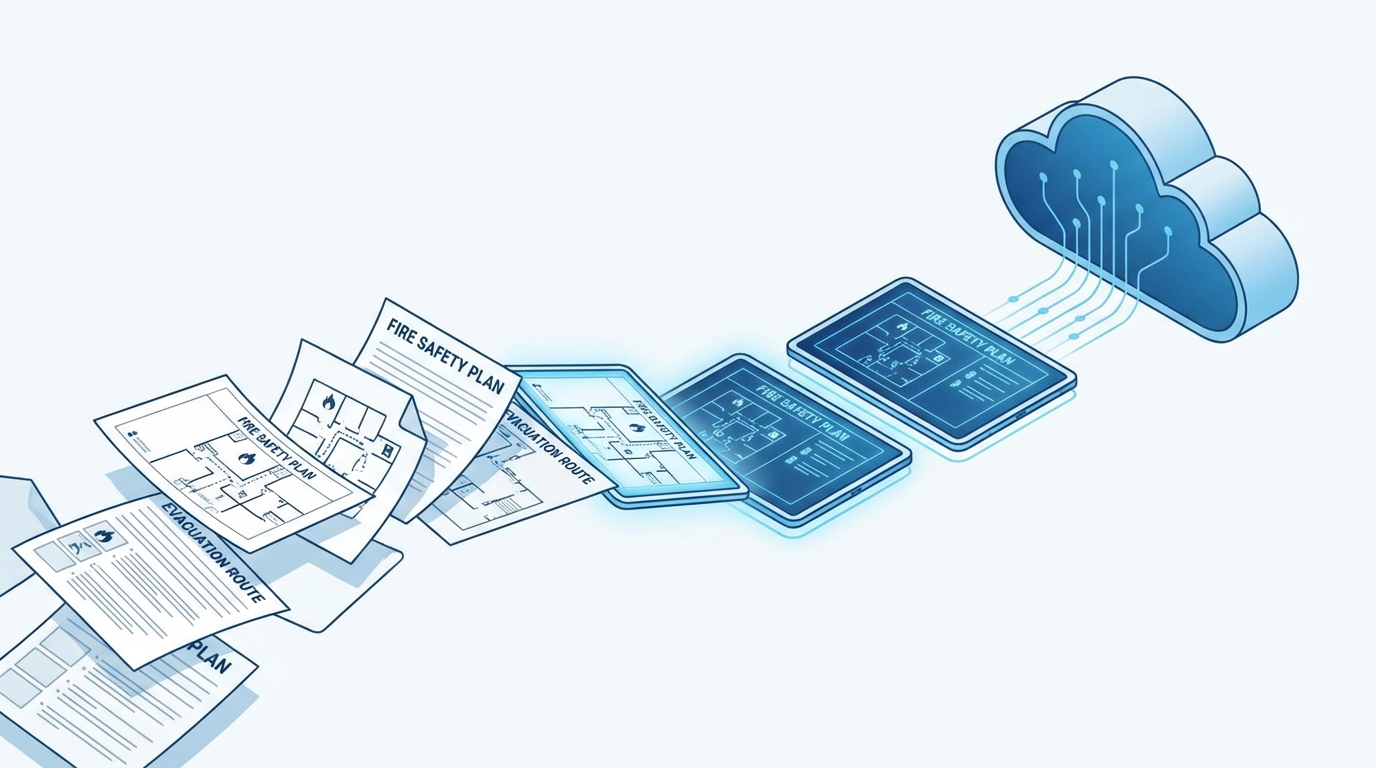
- Szkenneld be a legfontosabb dokumentumokat
- Töltsd fel a SafetyPro "Dokumentumok" menüpontjába
- A papírokat archiváld (doboz, címke, raktár)
Hosszú távon (1 év után):
- A jogszabályok szerint megtartási kötelezettség: 5 év
- Szkennelt formában tárolva már elegendő
- Papírokat selejtezd vagy továbbra is archiváld (cég döntése)
Tipp: Ha régi adatokat is be szeretnél vinni a rendszerbe (pl. 2-3 év karbantartási előzmények), a SafetyPro támogatása segít az import előkészítésében.
Mit érsz el a hetedik napon?
Teljes átlátás a tűzvédelmi karbantartási helyzetről Optimalizált beállítások az első hét tapasztalatai alapján Dashboard-ok, riportok használatban Csapat magabiztosan használja a rendszert Régi papírok kezelési terve kész
Gratulálunk! 7 nap alatt teljesen digitalizáltad a tűzvédelmi karbantartást!
ROI kalkuláció – Megéri-e valóban?
Lássunk egy valós számítást egy közepes méretű cégre (50 eszköz, 3 technikus):
Papíralapú rendszer éves költsége:
| Tétel | Havi költség | Éves költség |
|---|---|---|
| Adminisztrációs idő (3 technikus × 10 óra/hó × 3000 Ft/óra) | 90.000 Ft | 1.080.000 Ft |
| Vezetői idő (áttekintés, riportok – 5 óra/hó × 5000 Ft/óra) | 25.000 Ft | 300.000 Ft |
| Papír, nyomtatás, archiválás | 10.000 Ft | 120.000 Ft |
| Hibák, elmaradások miatti bírságok/pótlások (átlag) | 20.000 Ft | 240.000 Ft |
| Összesen | 145.000 Ft | 1.740.000 Ft |
Digitális rendszer (SafetyPro) éves költsége:
| Tétel | Havi költség | Éves költség |
|---|---|---|
| SafetyPro előfizetés (3 technikus + 2 vezető) | 25.000 Ft | 300.000 Ft |
| Adminisztrációs idő (60%-os csökkenés) | 36.000 Ft | 432.000 Ft |
| Vezetői idő (automatikus riportok, 70%-os csökkenés) | 7.500 Ft | 90.000 Ft |
| Nincs papír, nyomtatás | 0 Ft | 0 Ft |
| Hibák, elmaradások (90%-os csökkenés) | 2.000 Ft | 24.000 Ft |
| Összesen | 70.500 Ft | 846.000 Ft |
Megtakarítás:
Éves megtakarítás: 894.000 FtHavi megtakarítás: 74.500 FtMegtérülési idő: Az első hónapban
És ez még nem számol az immateriális előnyökkel:
- Nincs elveszett dokumentum
- Hatósági audit simán zajlik
- Csapat elégedettsége nő
- Vezetői döntések gyorsabbak
- Compliance biztonság
Gyakori kérdések a digitalizálás után
"Mi van, ha elromlik egy telefon?"
A SafetyPro felhőalapú, minden adat biztonságosan tárolva van. Ha egy telefon elromlik:
- Telepítsd az appot egy új telefonra
- Jelentkezz be ugyanazzal a fiókkal
- Minden adat azonnal elérhető
"Kell-e internet mindenhol?"
Nem. Az offline mód pontosan erre való. A technikus letölti a feladatokat, ellenőrzi az eszközöket internet nélkül, majd amikor visszatér kapcsolatba, minden automatikusan szinkronizálódik.
"Elfogadja-e a hatóság a digitális dokumentációt?"
Igen. A digitális karbantartási napló teljes értékű, ha:
- Tartalmazza az OTSZ-ben előírt adatokat (amit a SafetyPro automatikusan biztosít)
- Időbélyegzővel ellátott (automatikus)
- Azonosítható, ki végezte (aláírás, felhasználói azonosító)
A SafetyPro-val készített riportok PDF formátumban letölthetők és nyomtathatók – ez teljes mértékben megfelel a hatósági elvárásoknak.
"Mi van, ha többet akarunk bővíteni?"
A SafetyPro skálázható. Kezdhetsz 10 eszközzel, később bővíthetsz:
- Több telephely hozzáadása
- Több eszköz importálása
- Több felhasználó meghívása
- Újabb modulok aktiválása (pl. kockázatértékelés, oktatásmenedzsment)
"Segít valaki a bevezetésben?"
Igen. A SafetyPro csapata:
- 15 perces onboarding videóhívással
- Chat támogatás munkaidőben
- Tudásbázis cikkekkel és videókkal
- Személyes ügyfélkapcsolat ha elakadnál
Következő lépések a 7 nap után
A 7 napos digitalizálás után ne állj meg. Továbbfejlesztési lehetőségek:
1-3. hónap: Automatizáció növelése
- Ismétlődő feladatok sablonjai – ne kelljen mindig újraírni ugyanazokat a megjegyzéseket
- Intelligens ütemezés – a rendszer tanulja, melyik technikus mikor hatékonyabb
- Prediktív karbantartás – az eszközök előzményei alapján előre jelzés, mikor lesz probléma
3-6. hónap: Bővítés más területekre
- Munkavédelem – ugyanazzal a platformmal kezelhetitek a munkavédelmi oktatásokat, kockázatértékeléseket
- Épületüzemeltetés – gépészeti, villamos karbantartások
- Minőségirányítás – ellenőrzési listák, auditok
6-12. hónap: Adatalapú döntéshozatal
- Trendek elemzése – mely eszközöknél merül fel legtöbbször probléma
- Költség-optimalizálás – érdemes-e lecserélni egy gyakran hibás eszközt
- Beszállító értékelés – mely gyártók eszközei megbízhatóbbak
1 év után: Teljes digitális érettség
- Papírmentes működés – minden folyamat digitális
- Integrált rendszerek – ERP, számlázás, HR összekapcsolva
- Hatósági auditok 10 perc alatt – minden dokumentum egy kattintásra
Miért éppen a SafetyPro?
Rengeteg karbantartás-kezelő szoftver létezik. Miért pont a SafetyPro a legjobb választás tűzvédelmi karbantartáshoz?
Tűzvédelmi szabályozásra szabott
- Beépített OTSZ-kompatibilitás – a karbantartási ciklusok alapból megfelelnek a jogszabályoknak
- Tűzvédelmi eszköz kategóriák – poroltók, tűzcsapok, jelzőrendszerek stb. előre konfigurálva
- Hatósági riportok – egy kattintással PDF, nyomtatható formátum
Gyors indulás
- 15 perces onboarding – nem kell heteket képzéssel tölteni
- CSV/XLSX import – meglévő listáid egyszerűen feltölthetők
- QR kód generálás – automatikus, nem kell manuálisan címkéket készíteni
Megbízható működés
- Offline mód – pincében, tárolókban, távoli telephelyeken is működik
- Automatikus szinkronizálás – nem veszíthetsz adatot
- Felhőalapú tárolás – biztonságos, titkosított, rendszeres mentések
Skálázható
- 10 eszköztől 10.000-ig – egyformán jól működik
- 1 telephelytől országos hálózatig – többtelephelyes kezelés
- 1 technikus vagy 100 – rugalmasan bővíthető
Ár-érték arány
- 30 napos ingyenes próba – kipróbálhatod kockázat nélkül
- Átlátható árazás – nincs rejtett költség
- Gyors megtérülés – jellemzően 1-3 hónapon belül
Összefoglalás: A 7 napos ütemterv egy pillantásban
| Nap | Feladat | Időráfordítás | Eredmény |
|---|---|---|---|
| 1-2 | Telephelyek és eszközök feltöltése, QR kódok | 4-6 óra | Teljes eszközpark rendszerben, QR kódok felragasztva |
| 3 | Kategóriák és karbantartási ciklusok beállítása | 2-3 óra | Automatikus ütemezés működik, emlékeztetők beállítva |
| 4-5 | Technikusok meghívása, szerepkörök kiosztása | 3-4 óra | Csapat regisztrálva, mobilapp telepítve, alapképzés kész |
| 6 | Első digitális karbantartási kör | 2-3 óra | Teljes folyamat végigpróbálva, technikusok gyakorlatot szereznek |
| 7 | Dashboard áttekintés, finomhangolás | 2-3 óra | Optimalizált beállítások, riportok, teljes átlátás |
| Összesen | 13-19 óra | Teljesen digitális tűzvédelmi karbantartás |
Kezdd el ma – 7 nap múlva soha nem akarsz visszamenni papírra
A tűzvédelmi karbantartás digitalizálása nem bonyolult, nem drága, és nem igényel hónapokat. Ahogy láttad, 7 nap alatt teljesen átállhatsz, és azonnal élvezheted az előnyöket:
60-70% időmegtakarítás az adminisztrációban Soha nem marad el karbantartás – automatikus emlékeztetők Teljes átlátás a tűzvédelmi helyzetről valós időben Hatósági auditok stressz nélkül – minden dokumentum egy kattintásra Csapatod elégedettebb lesz – kevesebb papírmunka, több értelmes tevékenység
A SafetyPro platformmal nincs kockázat:
- 30 napos ingyenes próbaidőszak – teszteld az egészet ingyen
- Nincs kötelezettség – ha nem tetszik, egyszerűen nem használod tovább
- 15 perces onboarding – azonnal elkezdheted
- Teljes támogatás – nem maradsz egyedül
Mit csinálj most?
- Regisztrálj a SafetyPro 30 napos ingyenes próbaidőszakára
- Kövesd ezt a 7 napos útmutatót lépésről lépésre
- Hívj segítséget, ha elakadnál – a támogatás munkaidőben elérhető
- 7 nap múlva értékeld az eredményt – szinte biztos, hogy soha nem akarsz visszamenni
A digitális karbantartás nem a jövő – a jelen. Minden nap, amit papíralapú rendszerrel töltesz, pénzt, időt és idegeket pazarolsz.
Kezdd el ma. 7 nap múlva meg fogod köszönni magadnak.
SafetyPro – Tűzvédelmi karbantartás okosan, digitálisan, egyszerűen.
Indítsd el a 30 napos ingyenes próbaidőszakot most: www.safetypro.hu/proba
Kérdésed van? Hívj minket: +36 1 234 5678 Email: hello@safetypro.hu
Utolsó frissítés: 2026. február
Ez a cikk általános tájékoztató jellegű. A tűzvédelmi karbantartási kötelezettségekről mindig az aktuális OTSZ és egyéb jogszabályok az irányadóak. A SafetyPro platform használata nem mentesít a jogszabályi előírások betartása alól.